本文相关信息来源截止至 2026 年 6 月,后续可能会有变化,请以最新信息为准。
这篇文章属于半扫盲性质的 agent 使用说明,小白也可放心食用~
在聊如何使用之前,我们先来了解一些基础概念。
Agent 是什么?
先来认识几个名词
agent n. 代理人;代理商;经纪人
model n. 模型;模特儿;模范
harness v. 利用;驾驭;控制
所以可以简单地认为,agent 就是被系统驾驭的模型,能产出什么内容取决于两个方向,一是模型本身的能力,二是系统提供的能力。就好比电脑不但要有硬件,还要有操作系统和软件,才能发挥作用。
大部分人说的 ai 其实并没有区分 model 和 agent,举个例子,大部分人用的豆包,其实是一个 agent(可能能力较弱),它背后的模型是 doubao-seed-2.0(-pro),在豆包这个软件中,模型拥有了更多的能力(比如记忆、工具调用等),所以能产出更多的内容。
目前常见的国外模型有:claude, gemini, gpt,有的可能还带有版本号,例如 claude-opus-4-8, gpt-5.5-thinking,gemini-3.5-flash(注意 anthropic 家的版本号用连字符而不是点)。
命名一般会暗示模型的强度,例如 flash 版本弱于 pro,版本号越新模型一般更强(但是有的厂商会开倒车)。当版本号和档位都不同时就不太好比,例如 gemini-3.1-pro 和 gemini-3.5-flash(我个人认为前者更强)。
国内的相对来说种类更多,主流的有:deepseek, glm, kimi, qwen 和 doubao,相关的版本规范也和国外的差不多。
还有一些额外的后缀,类似 -thinking, -it,-xxb-axb, 等等,这里不做讲解,感兴趣的可以自行搜索。
再来谈谈有关的工具,也就是 harness,也可以称之为鞍,毕竟好马配好鞍。
目前最火的 agent 工具应该是 anthropic 的 claude code,简称 cc,它本身只原生支持 claude 系列模型,不过现在有工具能方便地接入其他模型了。
还有类似 codex,opencode,pi 等一系列工具,这里就不一一举例。
harness 为 skills 提供了接口,skills 则拓展了 AI 的能力,例如写 word, ppt 等文档,调用浏览器或其他软件的能力。
如何使用 agent?
这一部分我会分为三节:
- 如何安装 agent 工具 (安装 harness)
- 如何接入模型
- 如何拓展 agent 的能力(安装 skills)
如何安装 agent
这里以 claude code 为例。
自动安装方法(推荐)
打开任意一个你能连接国外网络的浏览器,搜索 claude code,进入官网,目前官网链接是 这个。官网的样子应该长成这样:
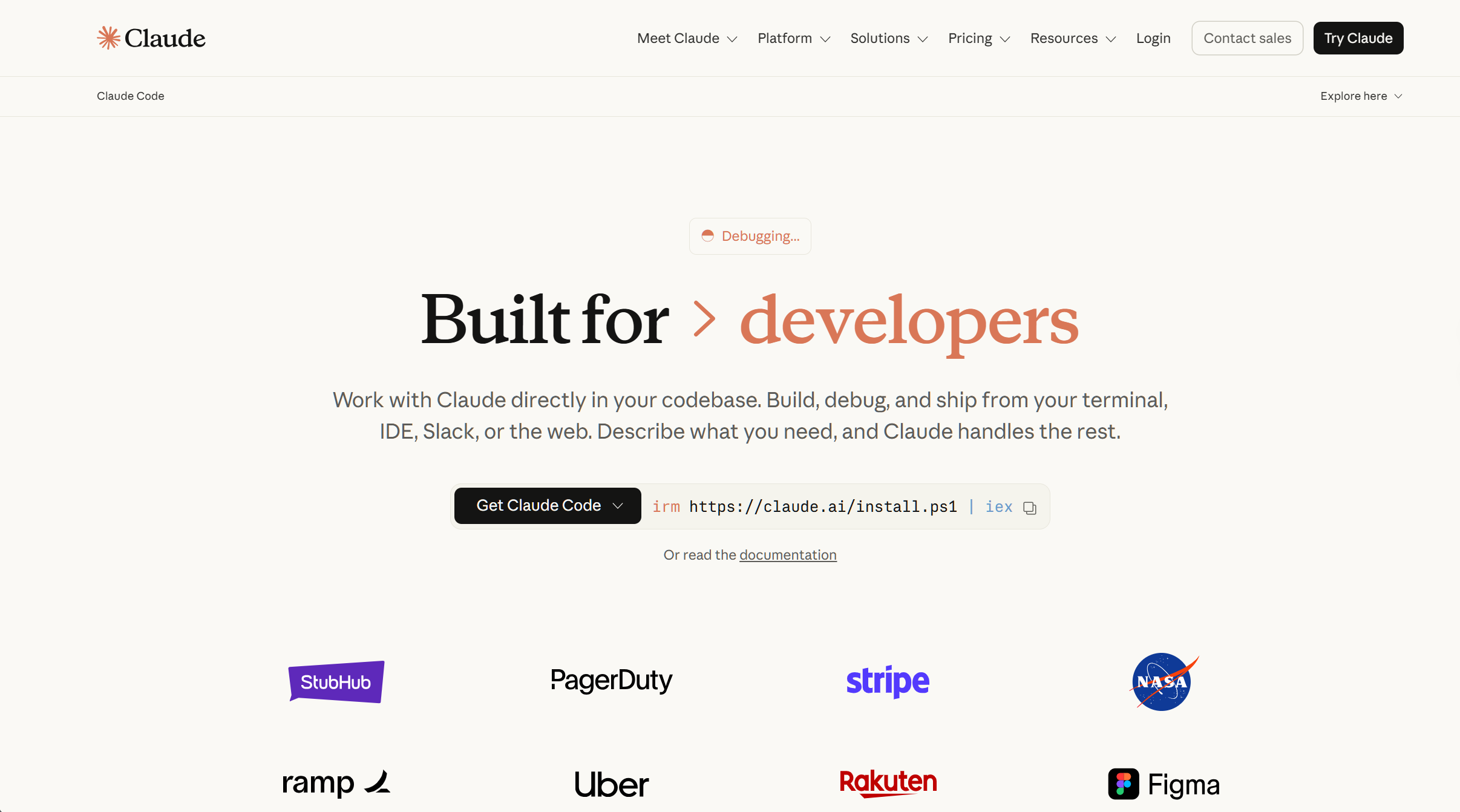
看到页面中间的命令了吗?把它复制下来,用你电脑上的终端(terminal),粘贴这行命令,回车,就能安装了!如果你是 Windows 用户,建议使用 PowerShell 终端,Mac 用户可以使用自带的 Terminal 终端。
Windows(PowerShell):
irm https://claude.ai/install.ps1 | iexmacOS / Linux:
curl -fsSL https://claude.ai/install.sh | bash注意! 永远不要运行你不知道来源的命令,部分命令可能参杂有害代码,对电脑和财产造成危害,所以一定要确认命令的来源和内容。
这行命令是直接从官网复制的,可能会随着时间变化而变化,如果你发现官网上的命令和这里不一样,请以官网上的为准。
等待时间可能有点久,可以给终端设置代理加速,设置代理命令为
PowerShell:
$env:HTTP_PROXY="your_proxy_url"; $env:HTTPS_PROXY="your_proxy_url"cmd:
set http_proxy=your_proxy_url
set https_proxy=your_proxy_url
上述命令只在当前终端会话中生效,如果关闭终端后再打开,就需要重新设置一次。
手动安装方法
如果自动安装方法遇到了问题,可以使用以下手动安装方法。
首先,安装 Node.js,官网链接是 这个,下载并安装最新的 LTS 版本。
安装完成后,打开终端,先验证 Node.js 是否安装成功,输入以下命令:
node -v如果显示了版本号,说明 Node.js 安装成功了。接下来,安装 claude code,输入以下命令:
npm install -g @anthropic-ai/claude-code@latest这一步需要的时间可能也比较久(问就是 nodejs 太臃肿),安装完成后,输入以下命令验证是否安装成功:
claude --version如果显示了版本号,说明 claude code 安装成功了。
接下来要说明两个概念:用户级 和 项目级。
用户级(User-level)是指在本电脑用户范围内会生效的设置,工具或技能,此用户的所有项目都可以访问它们。用户级的配置位于 ~/.claude(Windows 为 %USERPROFILE%\.claude) 目录下。
项目级(Project-level)是指在特定项目范围内会生效的设置,工具或技能,只有这个项目能访问它们。项目级的配置位于项目根目录下的 .claude 目录中。
如何接入模型
目前,国内想要用到完整的 claude/gpt/gemini 模型相对困难,这里给出用 deepseek 官方模型的示例,其他模型的接入方法大同小异。
本教程不会对任何所谓 中转站 做出推荐和评价,也不会为任何因使用中转站而导致的问题负责,请自行判断和选择。
安装 cc-switch (推荐)
cc-switch 相当于一个懒人包,可以方便接入各种模型。可自行前往 Github Release 页面下载对应版本并安装。
首先,打开 deepseek 的官网,注册并登录你的账号。进入 API 开放平台。
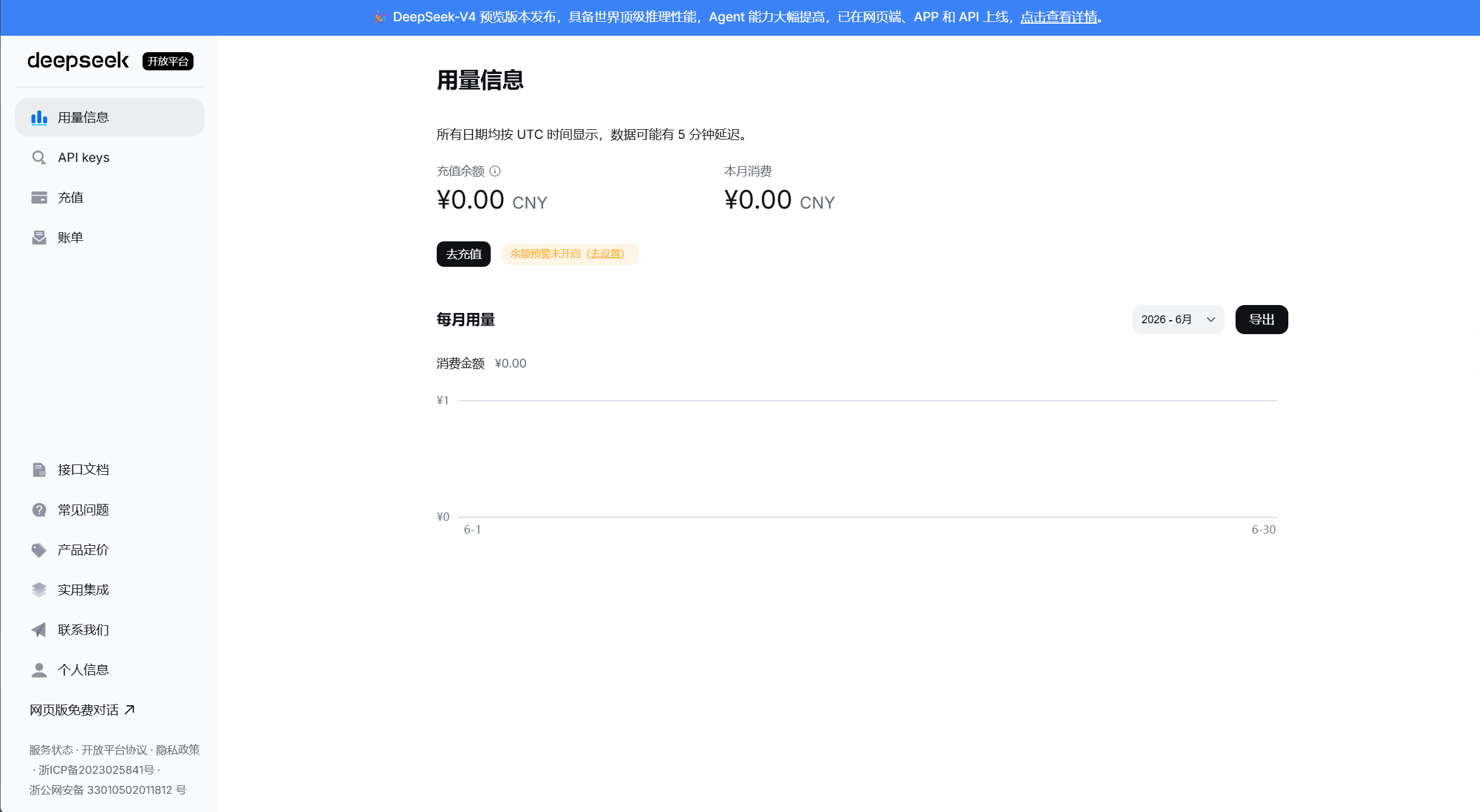
所有 agent 工具的使用都需要用到 API key,这个和网页端使用不一样,不是免费的!(可能有免费渠道,但请自己甄别)你必须先给模型厂商充值,才能使用 API key 调用他们的模型。一般 deepseek 充值 10 块左右就能用很久(按照用途不同,使用时间也不同)。
然后在 API keys 页面,选择创建 API key,输入名字(比如 claude-code),点击创建,就能看到你的 API key 了。
注意! deepseek 的 API key 只在创建时可见,一定要妥善保管。它是非常敏感的信息——拿到它的人就能用你的余额调用模型,和银行卡密码一个性质,千万不要泄露给任何人,包括我!不管是弄丢了还是不小心泄露了,都请立即删除这个 key 并重新创建。
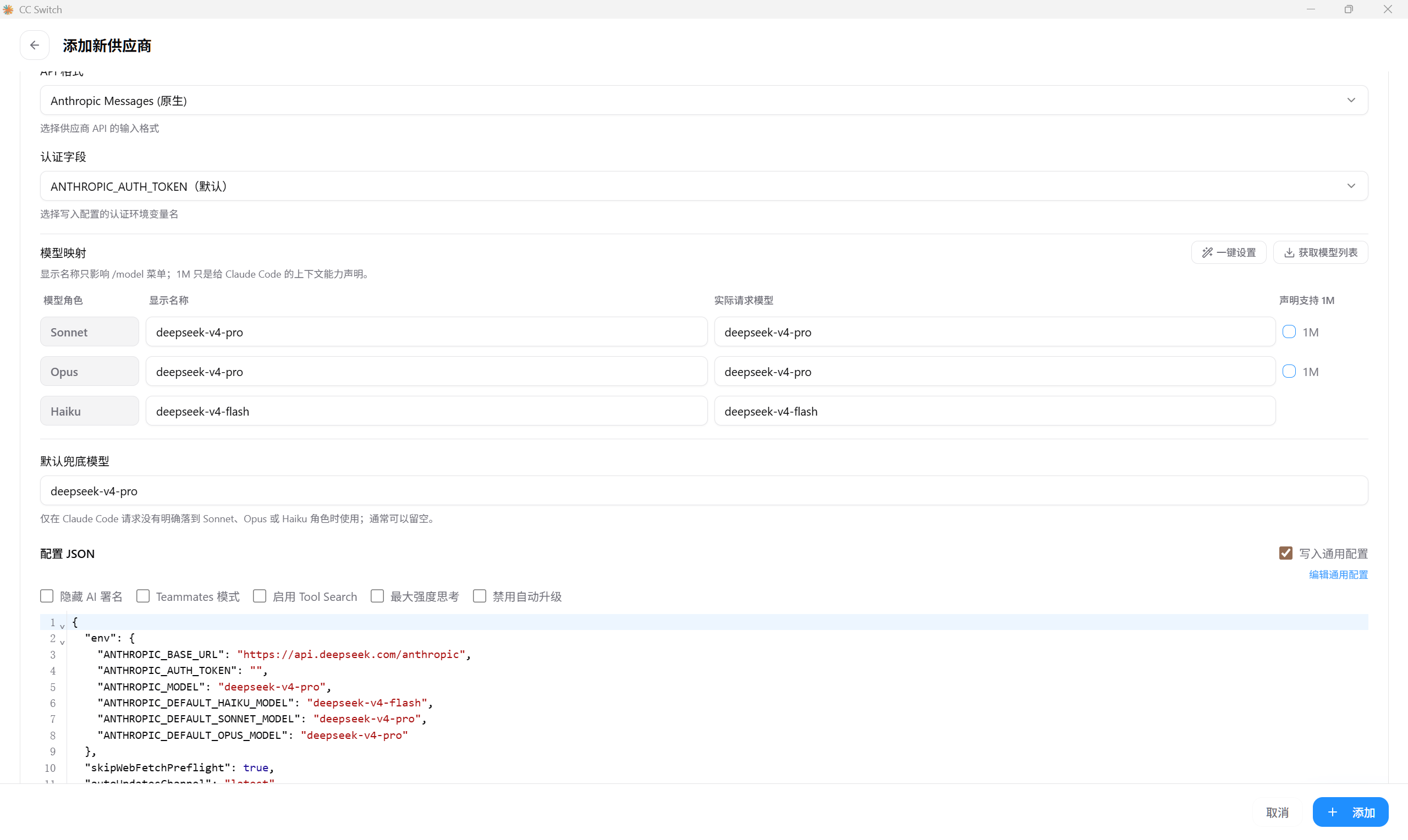
如果你下载了 cc-switch,打开软件后点击右上角加号,在预设供应商中选择 DeepSeek,一般除了 API key 以外的部分不需要修改,只要把你的 API key 填入对应位置即可,如果其他地方的设置有问题,可以按照我图片中的内容填。
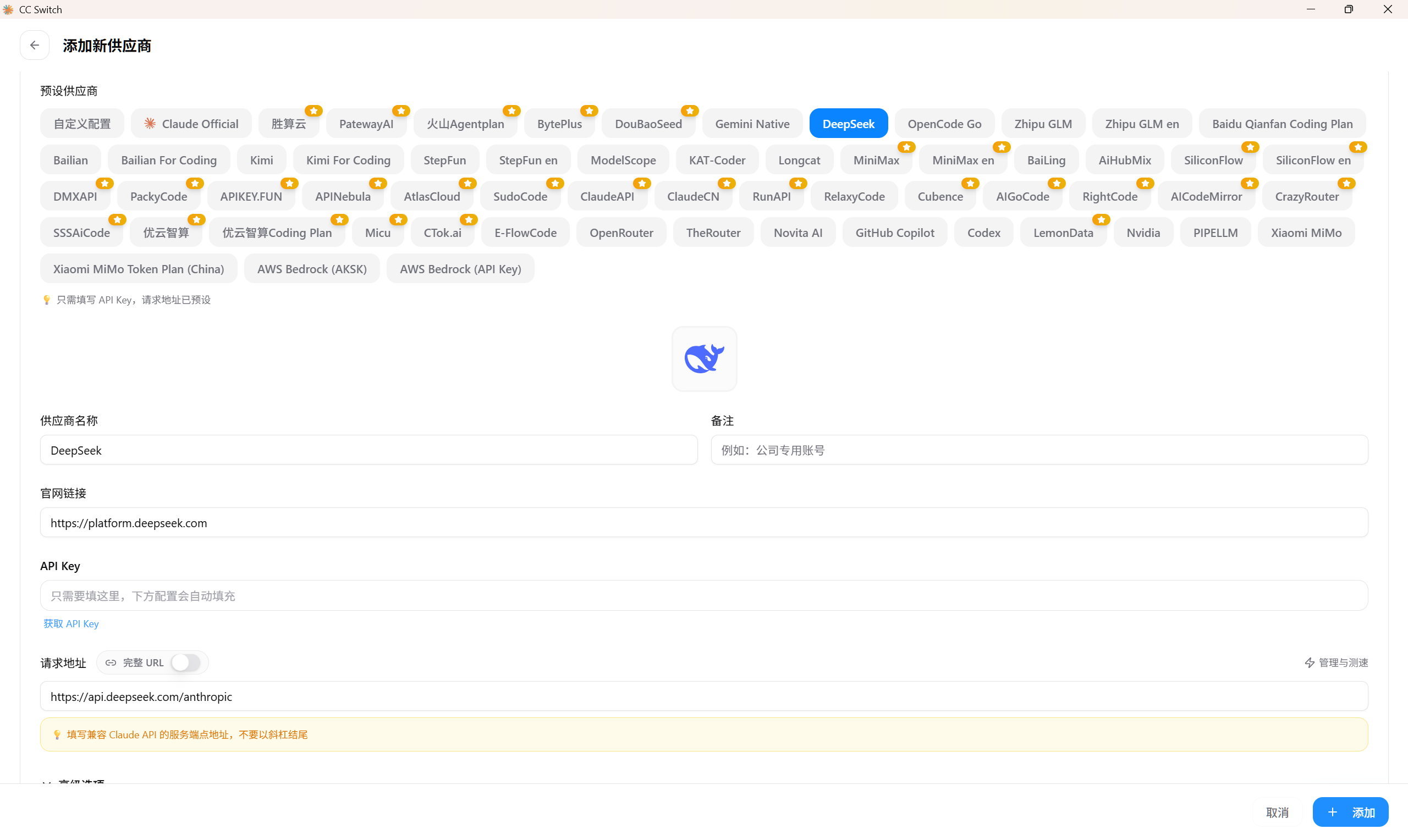
如果没有下载此工具,有以下两种方式接入模型:
临时配置
在终端中输入以下命令
Linux / macOS:
export ANTHROPIC_BASE_URL=https://api.deepseek.com/anthropic
export ANTHROPIC_AUTH_TOKEN=<你的 DeepSeek API Key>
export ANTHROPIC_MODEL=deepseek-v4-pro[1m]
export ANTHROPIC_DEFAULT_OPUS_MODEL=deepseek-v4-pro[1m]
export ANTHROPIC_DEFAULT_SONNET_MODEL=deepseek-v4-pro[1m]
export ANTHROPIC_DEFAULT_HAIKU_MODEL=deepseek-v4-flash
export CLAUDE_CODE_SUBAGENT_MODEL=deepseek-v4-flash
export CLAUDE_CODE_EFFORT_LEVEL=max
Windows(PowerShell):
$env:ANTHROPIC_BASE_URL="https://api.deepseek.com/anthropic"
$env:ANTHROPIC_AUTH_TOKEN="<你的 DeepSeek API Key>"
$env:ANTHROPIC_MODEL="deepseek-v4-pro[1m]"
$env:ANTHROPIC_DEFAULT_OPUS_MODEL="deepseek-v4-pro[1m]"
$env:ANTHROPIC_DEFAULT_SONNET_MODEL="deepseek-v4-pro[1m]"
$env:ANTHROPIC_DEFAULT_HAIKU_MODEL="deepseek-v4-flash"
$env:CLAUDE_CODE_SUBAGENT_MODEL="deepseek-v4-flash"
$env:CLAUDE_CODE_EFFORT_LEVEL="max"
注意! 这种方式只在当前终端会话中生效,如果关闭终端后再打开,就需要重新设置一次。
永久配置
更推荐直接写入 Claude Code 的配置文件 ~/.claude/settings.json(Windows 为
%USERPROFILE%\.claude\settings.json)。在文件中添加以下内容:
{
  "env": {
    "ANTHROPIC_BASE_URL": "https://api.deepseek.com/anthropic",
    "ANTHROPIC_AUTH_TOKEN": "<你的 DeepSeek API Key>",
    "ANTHROPIC_MODEL": "deepseek-v4-pro[1m]",
    "ANTHROPIC_DEFAULT_OPUS_MODEL": "deepseek-v4-pro[1m]",
    "ANTHROPIC_DEFAULT_SONNET_MODEL": "deepseek-v4-pro[1m]",
    "ANTHROPIC_DEFAULT_HAIKU_MODEL": "deepseek-v4-flash",
    "CLAUDE_CODE_SUBAGENT_MODEL": "deepseek-v4-flash",
    "CLAUDE_CODE_EFFORT_LEVEL": "max"
  }
}
如何拓展 agent 的能力
Agent 的能力拓展主要是通过安装 skills 来实现的,skills 就好比是 agent 的插件,可以让 agent 拥有更多的功能,例如写文档、调用浏览器等。
skills 分用户级和项目级(和前面说的配置分级一致),具体把一个 skill 安装在哪一级取决于其功能范围。
用户级 skill 的安装位置是:~/.claude/skills。
项目级 skill 的安装位置是:项目根目录下的 .claude/skills。
目前,claude code 已经内置了很多实用的 skills,这些 skills 可以直接使用,无需额外安装。
如果你想要安装第三方的 skills,可以通过以下方式进行安装:
利用 SKillpkg 安装和管理
这里推荐一个朋友写的 skill 管理工具,可以按照手册进行管理和安装。
手动安装
其实可以让你已经安装的 agent 帮你下载和管理 skills
一般的 skills,以 superpowers 为例,会提供完整的安装说明。
如果没有提供安装说明,一般来说,下载后把 skills 文件夹放到 ~/.claude/skills 目录下就可以了。
第一次安装 skills 可能没有这个文件夹,自行创建即可。
一个 skills 的文件结构一般是这样的:
技能名字/
├── SKILL.md // 技能入口,一般 agent 会尝试发现此文件来预加载 skills
├── requirements.txt // 有的技能可能涉及运行 python 脚本,这个文件会列出所需的 python 包
├── references/ // 参考资料,可能包含一些文档、图片等
└── scripts/ // 可能包含一些脚本文件,例如 python 脚本等
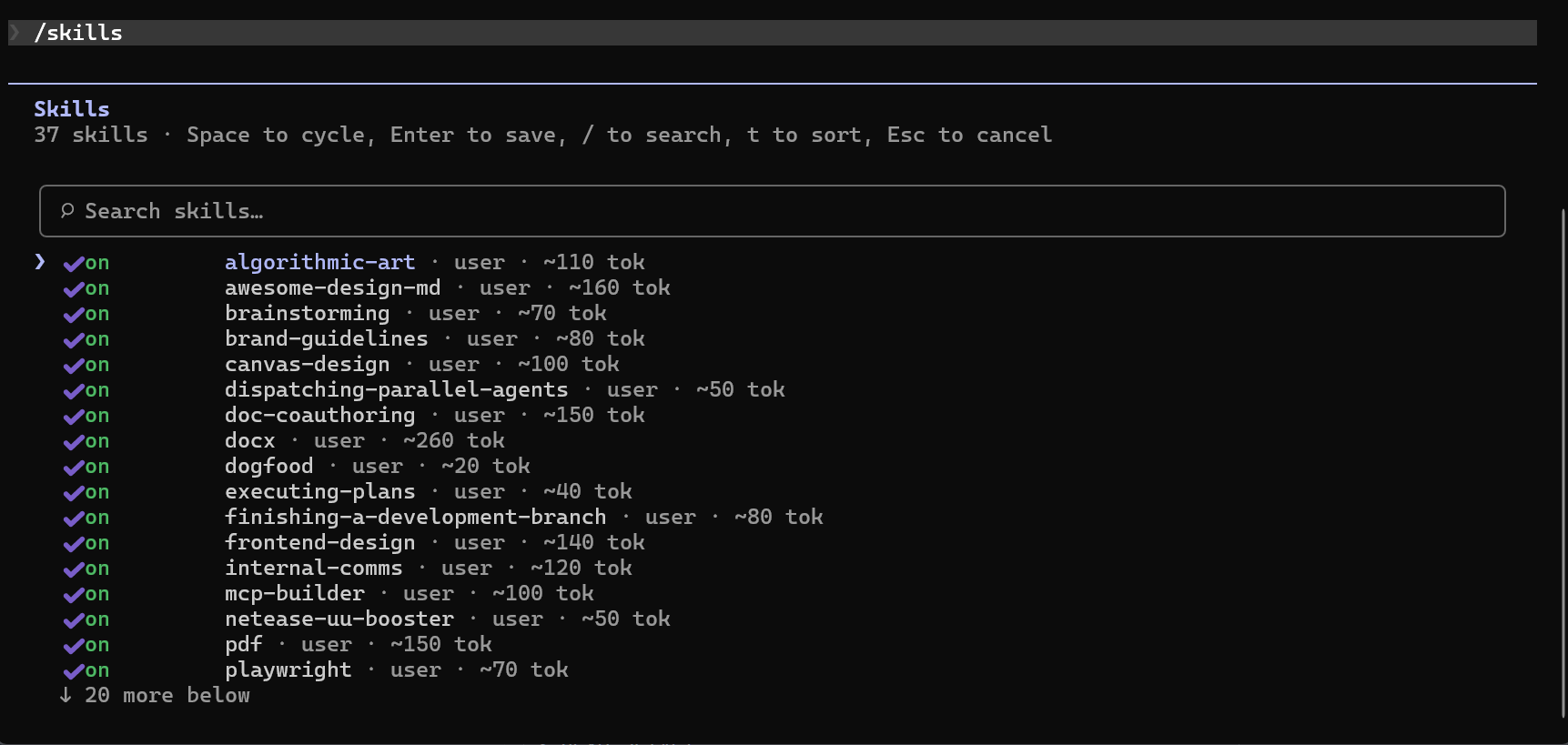
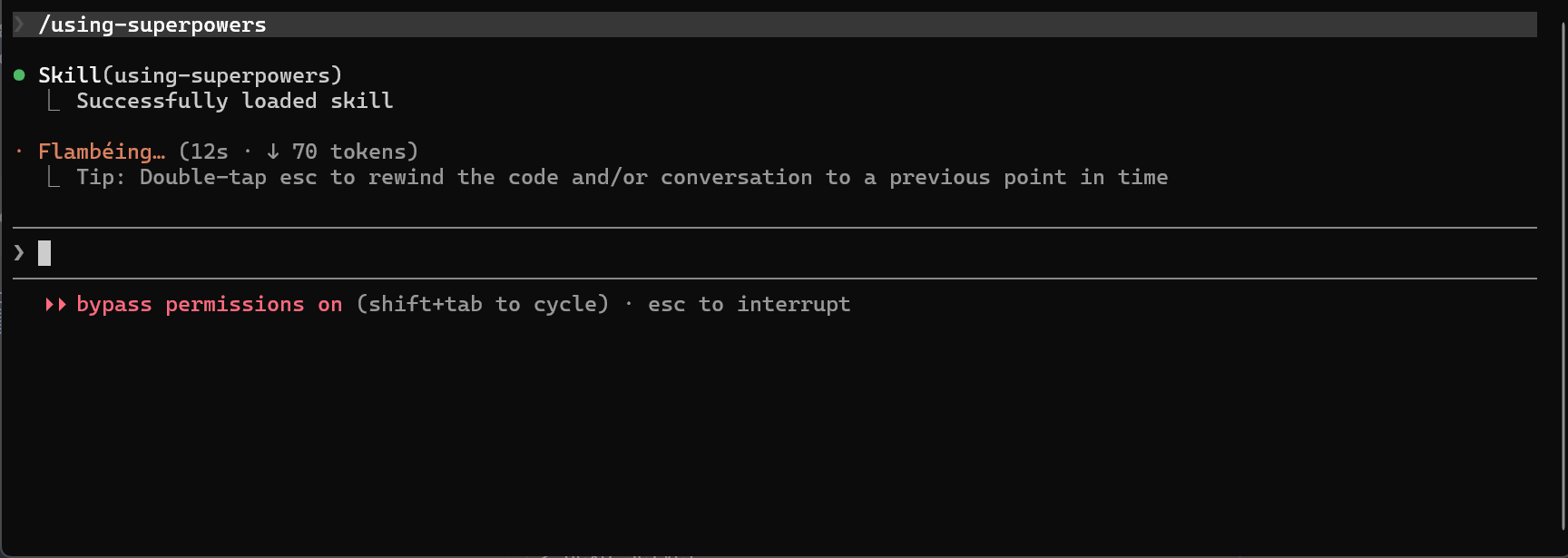
安装完成后,可以在 agent 中调用 /skills 命令查看 skills 的安装状态。一般通过 /技能名字 就可以调用技能。
注意! 在安装第三方 skills 时,一定要确认 skills 的来源和内容,尤其是那些包含脚本文件的 skills,因为它们可能会执行一些你不希望执行的操作,所以一定要谨慎选择和安装 skills。
如何让 agent 帮你干活
很多人提到 claude code,会误认为只能用来写代码,但是因为其能阅读本地文件的特性,所以也可以用来处理一些日常 workflow。
下面以大家 喜闻乐见 的汇报PPT为例,讲解如何用 skill: ppt-master 生成PPT。
(非必需项)如果你的 PPT 刚需视觉元素,建议选择一个 多模态 模型接入 claude code,例如 kimi-k2.6/minimax-m3,deepseek 所有模型能上传图片的本质是通过 OCR 提取图片中的文字进行分析。
首先,新建一个文件夹作为 claude code 工作区,claude code 必须运行在工作区里。
我一般会使用 claude --dangerously-skip-permissions 指令打开 claude code,这串东西的意思是自动批准所有请求,直接运行。所以如果你对模型能力保持怀疑,或你不确定你的模型来源,请不要使用此功能,并务必核对每条操作指令。
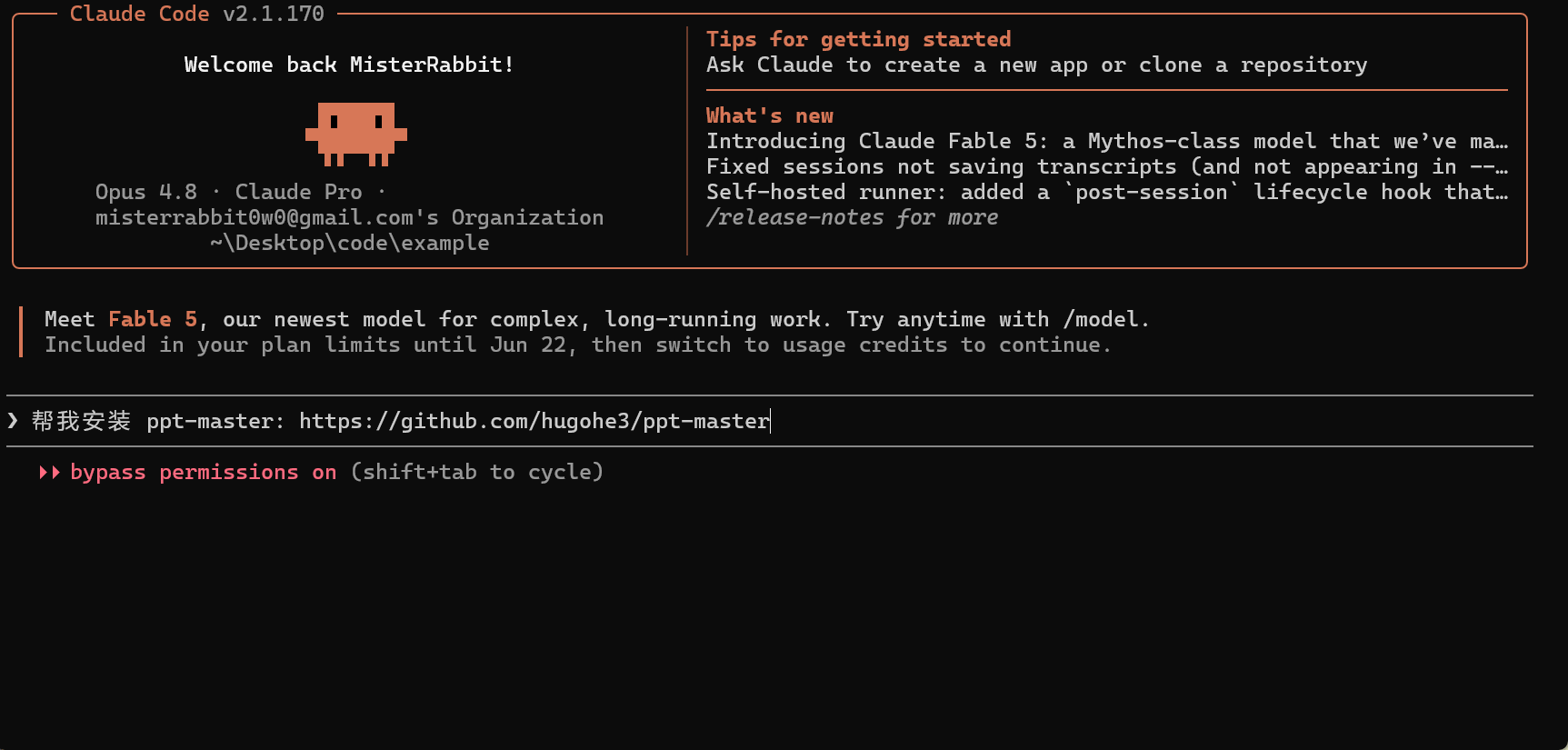
然后,安装 ppt-master,官网有不同系统的安装提示,如果你不确定,直接让 claude code 为你安装即可。
然后把参考的模板和资料丢到工作文件夹中,使用类似以下的提示词。
/ppt-master 生成用于 [你的使用场景] 的演示文稿,参考 @[如果你有模板,此处填模板路径] 的格式,参考资源 @[你要讲的相关文件路径]一般模型可能会再问你几个相关设计问题,回答之后就会开始生成 PPT。
如果一切顺利,AI会告诉你演示文稿的路径,审阅过后可以提出修改意见(例如全局换字体,某一页的排版更换等)
总结
这是一份简易的关于如何安装和使用 agent 的指南,主要以 claude code 为例进行说明,其他 agent 工具的使用方法大同小异。如果有帮助,可以点一个 star 支持一下。