本篇为 Git 新手教程,与其他教程直接扔一大堆命令上来并讲解用法不同,我会从新建一个项目开始,展示在真正的开发和多人协作场景下怎么使用 Git。
本文使用的示例仓库地址:calculator
虽然有了 AI 之后,大部分的分支管理和仓库维护都交给了 AI,但是 Git 的使用仍然显得尤为重要,在 AI 无法解决的合并场景或误删库恢复的情况下,必须要人工的介入。
谨以此文致敬仍然在古法编程的开发者们。
安装 Git
最简单的一步
好吧其实可能也没那么简单
以下是一份给 Windows 用户在安装过程中使用的各项设置的速查表:
- Select Components (选择组件)
各选项含义:
Additional icons -> On the Desktop: 在桌面创建快捷方式。Git Bash Here / Git GUI Here: 右键文件夹时,直接打开 Git 命令行(Bash)或图形界面(GUI)。Check daily for Git for Windows updates: 每天检查更新。Add a Git Bash Profile to Windows Terminal: 将 Git Bash 加入到 Windows 新终端里。
一般保持默认(勾选 Git Bash Here 即可),其他可按需选择。
- Choosing the default editor (选择默认编辑器)
各选项含义: 当 Git 需要你输入提交信息(Commit Message)或合并冲突时,默认唤起哪一个文本编辑器。
选项包括: Vim、VS Code、Notepad++ 等。
推荐选择: Notepad++ 或内置的 Nano,VS Code 功能丰富但启动相对较慢,如果不介意仍可选择。
- Adjusting the name of the initial branch (调整初始分支名称)
各选项含义: 决定你执行 git init 新建仓库时,主分支的名字叫什么。
Let Git decide: 让 Git 决定,默认叫 master。Override the default branch name for new repositories: 自定义名称。
推荐选择: 选择第二项(Override),并在下方输入 main。现在大部分仓库都将默认分支改为了 main。
- Adjusting your PATH environment (调整环境变量)
各选项含义: 决定你在哪些终端里可以使用 git 命令。
Use Git from Git Bash only: 只能在自带的 Git Bash 里用。Git from the command line and also from 3rd-party software: 允许在 Windows 终端以及第三方软件(如 VS Code)中使用 Git。Use Git and optional Unix tools from the Command Prompt: 把一些 Linux 命令也强行加到 Windows 终端里,此项可能影响终端正常功能。
推荐选择: 第二项。
- Choosing the SSH executable (选择 SSH 执行文件)
各选项含义: Git 连接 GitHub 等远程服务器时,使用哪个 SSH 工具。
Use bundled OpenSSH: 使用 Git 自带的 OpenSSH。Use external OpenSSH: 使用 Windows 系统自带的或第三方的 OpenSSH。
推荐选择: Use bundled OpenSSH
- Choosing HTTPS transport backend (选择 HTTPS 传输后端)
各选项含义: Git 在通过 HTTPS 协议拉取/推送代码时,如何验证安全证书(SSL/TLS)。
Use the OpenSSL library: 使用开源的 OpenSSL 库验证。Use the native Windows Secure Channel library: 使用 Windows 系统的证书管理中心。
推荐选择: 如果仅为个人开发者,选择 Use the OpenSSL library,如果有特殊证书要求,可以选择 Use the native Windows Secure Channel library。
- Configuring the line ending conversions (配置行尾换行符转换)
各选项含义: Windows 的换行符是 CRLF(\r\n),而 Linux/Mac 的换行符是 LF(\n)。跨平台协作时,格式不一会导致 diff 识别错误。
Checkout Windows-style, commit Unix-style: 拉取代码时自动转成 Windows 的 CRLF,提交时自动转回 Linux 的 LF。Checkout as-is, commit Unix-style: 拉取时维持原样,提交时转成 LF。Checkout as-is, commit as-is: 拉取和提交都保持原样。
推荐选择: 第一项。
- Configuring the terminal emulator to use with Git Bash (配置 Git Bash 终端模拟器)
各选项含义: 打开 Git Bash 命令行时,用什么窗口外壳。
Use MinTTY: 使用 Linux 风格的 MinTTY 窗口。Use Windows' default console window: 使用 Windows 窗口。
推荐选择: Use MinTTY。
- Choose the default behavior of git pull (选择 git pull 的默认行为)
各选项含义: 当你执行拉取代码命令时,如果本地和远程有冲突,该怎么合并。
Default (fast-forward or merge): 尝试自动合并,必要时生成一个 Merge 提交节点。Rebase: 变基合并两个版本代码。Only ever fast-forward: 只允许当前推送代码新于远端代码,如果有冲突则不执行合并。
有关合并,变基和版本的内容,我们会在后面讨论。
推荐选择: Default (fast-forward or merge)。
- Choose a credential helper (选择凭据管理器)
各选项含义: 管理代码托管平台的账号密码。
Git Credential Manager: 微软官方提供的跨平台凭据管理器,支持网页弹窗授权登录。None: 不使用。每次需要授权的时候使用交互式窗口请求登录。
推荐选择: Git Credential Manager。
- Configuring extra options (配置额外选项)
各选项含义:
Enable file system caching: 开启文件系统缓存,可以显著提升大项目的运行速度。Enable symbolic links: 开启符号链接,需要 Windows 开发者权限。
推荐选择: 勾选 Enable file system caching。
配置 Git 基本信息
首先先检查 Git 是否安装成功,打开终端输入:
git --version如果正常输出版本号,没有类似找不到命令的报错,则说明安装成功。
然后是基本的署名信息,可以使用 git commit -s 使得提交带有署名信息,这对部分开源项目是必须的。
git config --global user.name "Your Name"
git config --global user.email "Your Email"
实战操作
多标题致歉
我会用一个简易计算器的项目来展示相关操作,这个项目实现功能很简单,就是让用户输入一个算式,然后输出结果,暂时只考虑加减乘除和乘方五种运算,面向对象设计,相关算法包括中缀转后缀表达式。
创建仓库
Git 的操作对象是仓库,仓库可以理解为一个包含了特殊文件夹 .git 的文件夹,在这个特殊的文件夹下包含了此项目的所有历史和分支信息。
如果是从头开发一个自己的项目,可以新建一个文件夹/在一个空文件夹下使用命令
git init以创建一个新的 Git 仓库。
如果是从远程仓库克隆一个已有的项目,可以使用命令
git clone <远程仓库地址>
修改仓库内容
文件夹成为仓库之后,Git 会自动追踪文件(夹)的变化,可以通过
git status查看仓库的状态。
比如现在,我写了一个最基础的能计算加减运算的计算器(代码就不贴了,想必大家都会),命名为 add_and_sub.cpp,然后我在仓库里执行 git status,就会看到类似下面的输出:
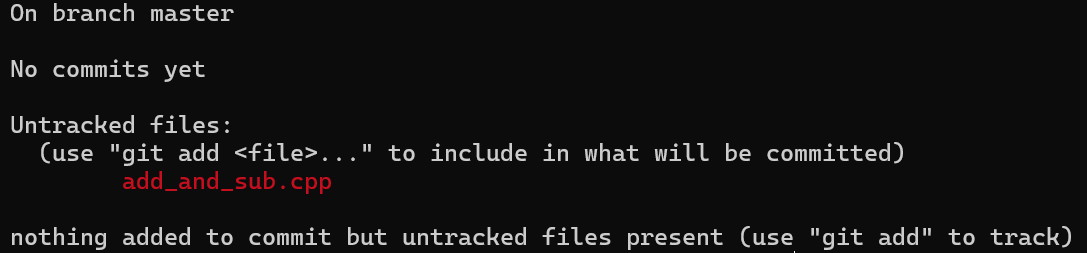
Untracked files 这一部分意味着 Git 发现了一个新文件,但是在历史中没有它的记录。
此时,可以执行 git add . 将所有新文件添加到暂存区,或者用 git add <fileName> 添加指定名称文件,此后,该文件就会被标记为已跟踪。
暂存区的概念:本地的工作区可以简单地认为是电脑上编辑文件可被 Git 发现的那个区域,仓库则是 Git 保存所有提交的记录的地方。暂存区相当于这两者之间的一个缓存区,你在此处的更改仍然还没有被记录到仓库中。
加入暂存区后,再次执行 git status,就会看到类似下面的输出:
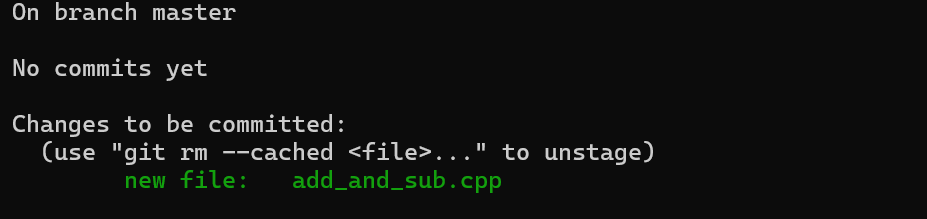
Changes to be committed 意味着下面的内容已经被添加到暂存区,等待提交。
提交更改
提交(commit)是版本管理和协作中最重要的一步操作。
一般建议在 commit 之前,先执行 git status 查看当前仓库状态,确认要提交的内容。
最简单的提交命令是 git commit -m "提交信息"。
-m 参数后面跟的内容是本次提交的说明信息,建议使用 Conventional Commits 规范。
例如,对于这一次的修改,我的提交写成
git commit -m "feat: Add calculator class with expression evaluation"提交后,再次运行 git status,应该提示

提交历史可以执行 git log 查看

commit 后面那一长串,是 Git 自动生成的提交哈希,用于唯一标识一次提交。后续我们会讲到删除/修改提交历史,如何通过哈希回退到某一次提交。
HEAD -> 表示指向当前分支。master 是分支名字,指向最新的提交。有关 HEAD, ref, :, ~, ^ 等特殊名词和符号,我们会在后续分别介绍。
git commit 有一个比较简便的用法 git commit -am "提交信息",它会自动将所有已跟踪的文件加入暂存区并提交,但是不会添加未跟踪的文件到暂存区。
另外一个用的多的功能是 signoff,可以在提交时加上 -s 参数,表示你同意本次提交的内容,并且愿意为此负责。加入签名参数的提交信息末尾会自动生成
Signed-off-by: Your Name <Your Email>此功能一般用于大型开源项目代码追责。
分支操作
可以看到,我的 Git 在新建仓库时,会使用 master 作为默认分支名称,但是现在大部分仓库都将默认分支改为了 main,所以我需要迁移分支。
git branch -m master main-m 参数表示重命名分支。
分支操作是 Git 的核心功能之一,分支表示从某一次提交开始,新建一个独立的开发栈,在此分支上的提交不会影响其他分支。
一般,多人协作开发时,不同的人领取到不同任务的情况下,会在主分支上新建一个分支,完成任务后再合并回主分支,易于解决代码冲突和版本管理问题。
例如,我现在想给计算器加入一个乘除运算功能,而另一个人想给计算器加入一个乘方运算功能,那么我们就可以在主分支上新建两个分支,分别开发这两个功能,最后再合并回主分支。
我们可以使用 git branch <分支名称> 新建一个分支,使用 git checkout <分支名称> 签出到该分支。
现在 Git 提供了语义更明确的命令 switch 用于切换分支。
更快捷的方式是一步创建并切换
git switch -c <新分支名>   # -c 代表 create
git checkout -b <新分支名> # -b 代表 branch
我创建的分支是 mul_and_div,另外一个人创建的分支是 pow。
可以使用 git branch 查看当前仓库分支情况。
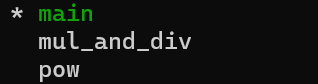
* 表示当前所在分支。
最好,分支命名也遵循 Conventional Branch 规范,例如 feat/mul-and-div,feat/pow。
推送代码
在此之前,需要先明确远程仓库的概念。
远程仓库是指托管在 GitHub、GitLab、Gitee 等平台上的仓库,通常用于多人协作开发或发行版本等功能。
commit 之后,代码只会保存在本地仓库中,如果想要将代码推送到远程仓库,需要使用 git push 命令。
新仓库一般不带有远程仓库信息,需要通过 git remote add <仓库名称> <远程仓库地址> 添加远程仓库信息,一般仓库名称选择 origin。
远程克隆的仓库,会自动创建一个名为 origin 的远程仓库地址,指向克隆的远程仓库。
如果此远程仓库是一个其他项目的 fork (fork是一个对仓库的操作,用于创建一个现有仓库的副本并进行修改),那么其通常还带有一个 upstream 信息,指向原始仓库。
可以通过 git remote -v 查看当前仓库的远程仓库信息。

我关联了我的私人仓库,所以隐藏了仓库地址。
第一行 fetch 的含义是,git pull/git fetch 命令会从此拉取代码。
第二行 push 的含义是,git push 命令会将代码推送到此。
一般这两个地址是一致的,如果在某些特殊情况下,可能要从一个只读仓库中获取代码,推送到另一个 fork 或私人仓库中,可以使用
git remote set-url --push origin <新的push地址>修改 push 地址,对 fetch 的修改同理。
首次提交代码到远程仓库时,需要指定远程仓库和分支名称,例如:
git push <远程仓库名称> <远程分支名称>推送时,可能被拒绝

这是因为 Git 在推送时会检查仓库提交历史,如果本地提交历史落后于远程仓库,Git 会拒绝推送。
这里有一个快进(fast-forward) 的概念。快进 是指,你要推送的代码的本地的提交历史包含了远程仓库的所有提交历史,并且在此基础上新增了提交。
遇到落后于远程仓库的情况时,可以先拉取远程仓库的代码,再推送。
git pull <远程仓库名称> <远程分支名称>
git push <远程仓库名称> <远程分支名称>
或者当你确定本地的提交历史是正确的,可以使用 --force 强制推送。
git push --force <远程仓库名称> <远程分支名称>一般在本地和远程同时新建仓库会遇到一些兼容问题,因为两者的提交历史完全不一样,所以一般可以用 --force,但对已经在开发/公用分支上尽量不要用此危险命令。
拉取/更新代码
这个一般用在多人开发中,有人已经完成了开发->提交->推送->合并分支的全流程后,代码比本地的新。需要在最新的版本上继续开发。
分三种情况
本地严格落后于远程仓库的提交历史,且暂存区干净,没有不同于远程仓库的提交。
这种情况可以直接使用
git pull拉取代码。本地严格落后于远程仓库的提交历史,但是暂存区有修改。
有两种解决方案,一种是使用
git stash将暂存区的修改保存起来,拉取代码后再恢复。git stash是个很有趣的命令,我们稍后会来讲讲。第二种方法,如果本地的开发已经完成的差不多了,可以将暂存区提交,转化成第三种情况
本地有不同于远程仓库的提交历史。
这种情况比较有意思。理论上来讲,任何新功能的开发都不应该直接在 main 上进行,所以现实中出现的情况应该类似于
A---B---C  origin/main
     \
      D---E  feat/mul-and-div
本地
main停留在B,远程仓库的main已经更新到了C,而本地的分支feat/mul-and-div已经提交了两个新的提交D和E。这种处理一般是:先更新本地的
main,然后再将功能分支接在新的main上。git switch main # 保证回到 main 分支 git pull origin main # 拉取远程 main 分支的最新代码 git switch feat/mul-and-div # 切换回功能分支 git rebase main # 将功能分支接在新的 main 分支上rebase命令的含义是,将当前分支的提交历史,重新应用到指定分支的最新提交之后。在上述例子中,
git rebase main会将feat/mul-and-div分支上的提交D和E重新应用到main分支的最新提交C之后,提交图变成了A---B---C main / origin/main \ D'---E' feat/mul-and-divD'和E'是D和E的重新应用后的提交,如果没有冲突,提交的实际内容和D,E一样,但是哈希不同,Git 会把它们当作不同的提交,所以 一定 不能在公共分支上使用rebase命令,否则会影响所有人的提交历史。
拉取分 pull 和 fetch 两种方式
fetch: 拉取远程仓库的最新提交历史到本地,但是不自动执行合并,需要自己手动处理落后的分支和新建的分支。pull: 拉取远程仓库的最新提交历史到本地,并自动执行合并,可能会产生冲突,需要自己手动解决。
合并分支
合并分支是指将一个分支的修改合并到另一个分支中。常见的合并方式有两种: merge 和 rebase。
rebase 已在 上文 介绍过,是一种把提交历史整理成线性的方式。
merge 则是完整地记录不同分支上的提交历史,可以清晰地展现多人开发不同分支的图景。
A---B---E-------F  main
     \         /
      C---D---   feat/mul-and-div
如上图,分支 feat/mul-and-div 在 B 处被签出,加入了两个新提交,同时 main 上也有一个新提交 E,在 main 分支上执行 git merge feat/mul-and-div,会生成一个新的 merge 提交 F,合并两个分支的修改。
处理冲突
在多人协作环境下,可能在不同分支中,会修改了同一文件的同一部分内容,Git 无法处理这种冲突,需要人工介入。
例如我们的例子,我先合并了 feat/mul-and-div 的修改
git switch main
git merge feat/mul-and-div
这是一次常见的快进提交。
在这之后,另外一个人完成了 feat/pow 分支的开发,他先获取最新的 main 分支代码
git switch main
git pull origin main
然后他需要先 rebase 他的 feat/pow 分支到最新的 main 分支上
git switch feat/pow
git rebase main
这时,他发现
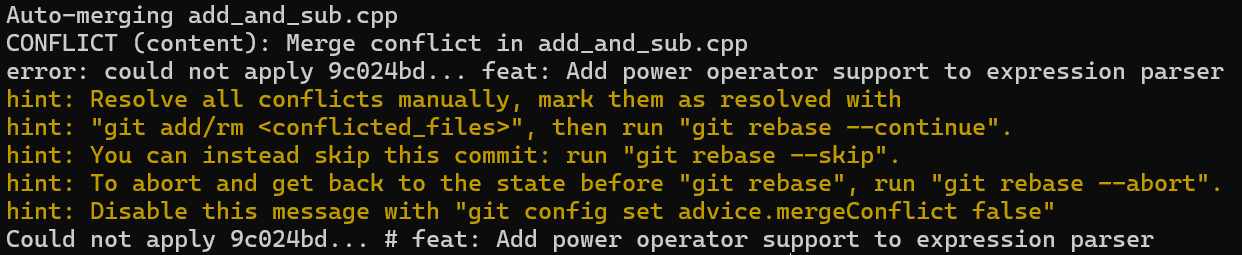
更新受阻,产生冲突。我们使用 git status 查看冲突文件
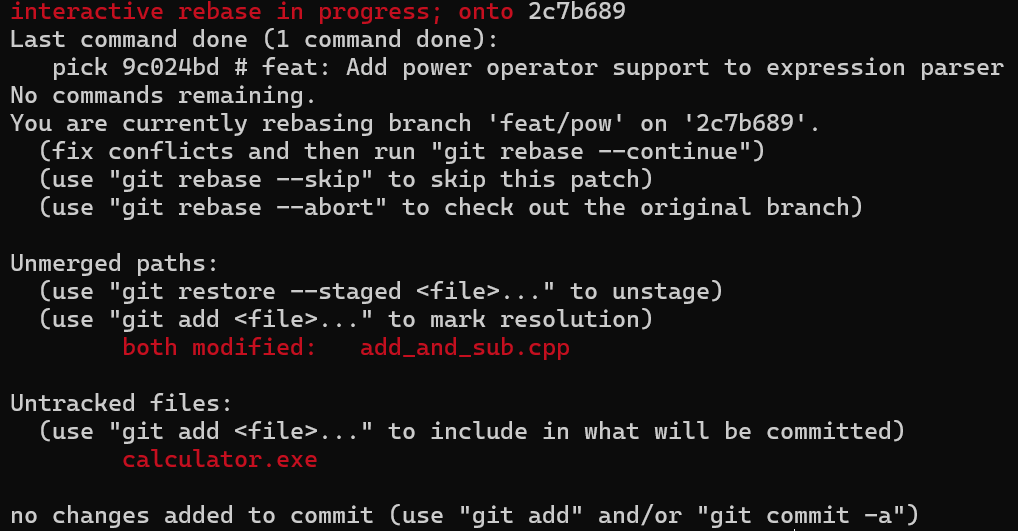
此时,用代码编辑器打开你的冲突文件,会看到
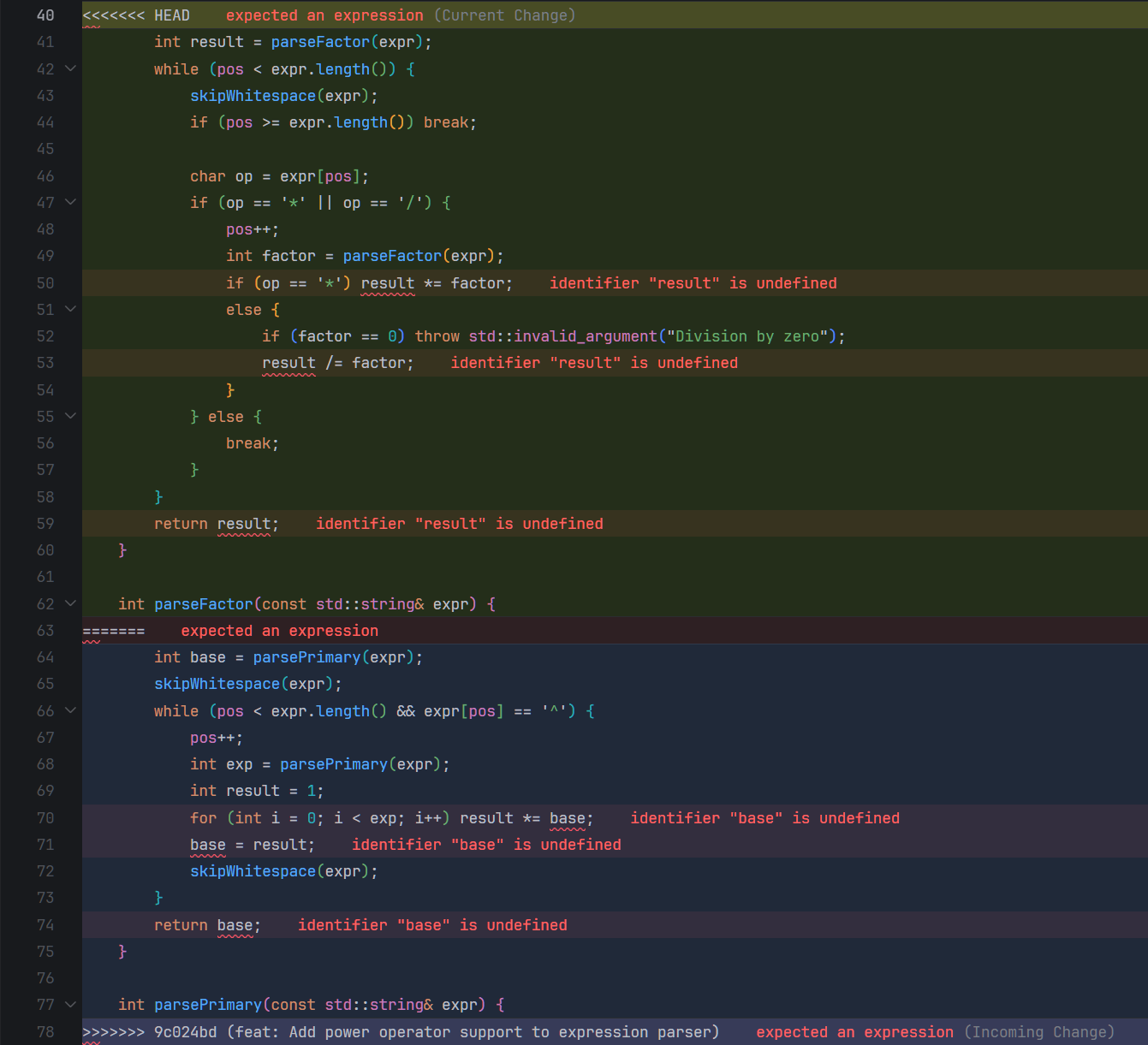
注意到这是对同一个函数的修改,Git 无法自动选择,需要人工介入。
手动解决冲突后,执行 git add <冲突文件>,让 Git 知道冲突已经解决,再执行 git rebase --continue 继续 rebase 过程。
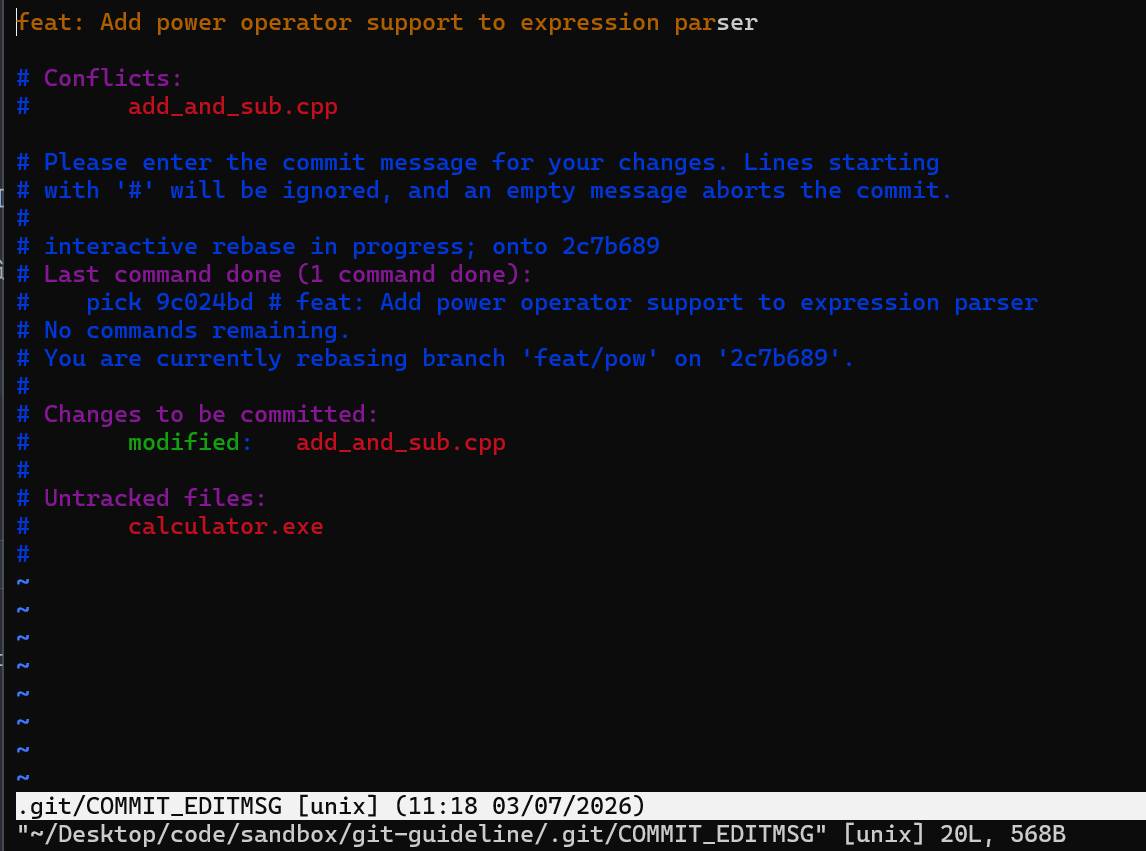
这个图片是因为我们没有填写 commit message,还记得吗? merge 和 rebase 都要重新生成提交节点,commit message 是必须的。自动处理的 merge 和 rebase 会自动生成信息。
rebase 过程可能会遇到多次冲突,需要重复上述操作,直到 rebase 完成。
rebase 成功后,能看到类似

此时,我们解决完冲突,可以将 feat/pow 分支的修改合并到 main 分支上。
git switch main
git merge feat/pow
就不会再遇到冲突。
一般合并完功能后,旧分支一般不保留,可以选择关闭或者删除
git branch -d feat/mul-and-div
git branch -d feat/pow
但图谱上仍然会保留这些分支的提交历史。很多分支的生命周期都停留在本地,除非是一个多人分工的分支,持续几个小时或几天。
撤销/修改操作
这是我认为对新手而言最重要的一个部分,Git 的强大历史和分支管理系统让你的每次提交历史都有迹可循,所以如果你错误提交了一些东西,比如你的个人隐私信息到公开仓库中,最正确的选择不是通过新提交去覆盖错误文件,因为其他人仍然能通过提交历史找到你的隐私信息;而是通过修改提交历史的方式彻底删除这些信息。
注意! 一旦你泄露了你的隐私密钥 (例如api-key或token),最正确的方案是先更换密钥,再来处理历史。
这一块分为多个小节
我不再想要我的工作区修改
在修改之后代码出现了问题,想要撤销修改,使用 git restore <文件名> 可以撤销工作区的修改,回退到 HEAD 的状态。关于 HEAD 指针,我们已经提到,其是一个表明 Git 所在位置的指针,其指向一个分支,如 HEAD -> main,当前分支指向该分支的最新提交。其还可以处于游离态 (detached),即不指向任何分支,而是指向某一次提交。
git restore 并不针对某几行或某几次修改,请注意。
我把错误的文件添加到了暂存区
Git 追踪文件行为受到 .gitignore 影响。
.gitignore 的核心语法和常见写法如下。规则以行为单位
# `#` 开头为注释,会被忽略;空行也会被忽略

.env # 忽略所有名为 `.env` 的文件,无论其位于何处
node_modules/ # 忽略所有名为 `node_modules` 的目录,无论其位于何处
/test.py # 忽略根目录下的 `test.py` 文件,开头 `/` 表示仅在根目录下搜寻
*.log # 忽略所有 `.log` 文件
password?.txt # 忽略所有 `password1.txt`、`password2.txt` 等文件,`?` 表示匹配任意单个字符
image[12].png # 忽略 `image1.png` 和 `image2.png`,`[]` 表示匹配括号内的任意一个字符
/logs/**/*.log # 忽略 `logs` 目录下的所有子目录中的 `.log` 文件,`**/` 表示匹配任意层级的子目录
!config.json # 取消忽略 `config.json` 文件,`!` 表示取反
.gitignore 可以放置在任意目录下,生效范围是它所在的文件夹以及该文件夹下的所有子文件夹,子目录下的 .gitignore 会覆盖父目录的规则。
.gitignore 只会影响其修改之后开始被追踪的文件,已被追踪文件不受影响,如果要取消追踪,可以使用 git rm --cached <文件名>,该命令会将文件从暂存区移除,但不会删除工作区的文件。
所以,从项目的一开始就建立好的 .gitignore 文件非常重要。
误提交到暂存区的文件,可以使用 git restore --staged <文件名> 将其从暂存区移除,回到工作区。
我需要修改提交的内容
此处要使用 git commit --amend 命令。这步操作会将暂存区的修改和最近一次提交合并成一个新的提交,原来的提交会被覆盖,你需要写入新的提交信息。
我需要撤销提交
git reset 命令可以撤销提交,分为三种模式:soft, mixed 和 hard。
soft 模式只回退 HEAD 指针, mixed 模式回退 HEAD 指针并清空暂存区,hard 模式回退 HEAD 指针、清空暂存区并清空工作区。在使用 hard 参数时一定要当心。
使用 git reset HEAD~1 可以撤销最近一次提交,默认为 mixed 模式,HEAD~1 表示最近一次提交的父提交。
这步操作最好仅作用在未推送的提交上,如果已经推送到远程仓库,建议使用 git revert 命令,生成一个新的提交来撤销之前的提交,而不是修改历史。
通常 git revert HEAD 用来生成一个“撤销最近提交”的提交。
git revert HEAD~3..HEAD 用来生成一个“撤销最近三次提交”的提交。A..B 的含义是 (A,B],左开右闭。
git revert <commit_hash> 用来生成一个“撤销指定提交”的提交,它不会删除原提交,也不会移动分支指针。
git revert -m 1 <merge_commit_hash> 用来生成一个“撤销指定合并提交”的提交,-m 参数指定了保留哪一个父分支的修改。-m 1 通常表示保留合并时当前分支这一侧的历史,撤销合并进来的分支的修改。
--no-commit (-n) 参数可以让你在生成撤销提交后,先不提交,方便你在撤销的基础上做一些修改。
分发版本
或许大部分人用的最多的 GitHub 功能应该是直接在 Release 中找已编译好的二进制文件,下面会介绍如何使用 Git 进行版本分发。
Git 本身带有一个 tag 功能用来管理版本,使用 git tag <版本名称> 用于在当前 HEAD 指针处创建一个特定名称的版本。
有关版本命名规范,可见 semver。
使用 git push origin <版本名称> 推送本地 tag。
如何自动化地创建二进制文件,对 GitHub 来说,需要管理一个 .GitHub/workflow 的文件夹。GitHub 的工作流接受 yml 样式的任务清单。
写在最后
Git 其实是一个很强大的工具,有的教程为了简化,把很多东西说得太轻;有的教程类似条目说教的我也不太喜欢,因此有了这篇文章。
GitHub 同样也是一个很有用的网站,不只是开源工具分享平台,同样也是很方便的代码托管和管理平台。
Git 不是一个需要一次性背完的工具。很多命令平时用不到,但当代码合并失败、提交写错、文件误删、版本需要回退时,知道它们存在,就已经能让人安心很多。在 AI 已经能帮我们写很多代码的现在,Git 反而更重要了。因为代码可以生成,但历史需要管理;功能可以补全,但协作需要边界;错误可以修复,但我们要知道怎么安全地回到正确的位置。版本管理存在的意义,就是允许我们在试错中继续前进。
本文可能会不定期更新,用来补充我可能实际积累的一些经验。
希望你在下一次推送时,能更充满底气。